路由器基础设置指南 从连接到安全优化
路由器是现代家庭与小型办公室网络的核心,它负责将互联网信号分配给多台设备。正确设置路由器不仅能确保网络稳定高速,还能提升安全性。本文将分步介绍路由器的基本设置流程与关键注意事项。
一、连接与登录
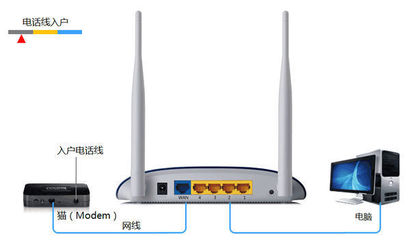
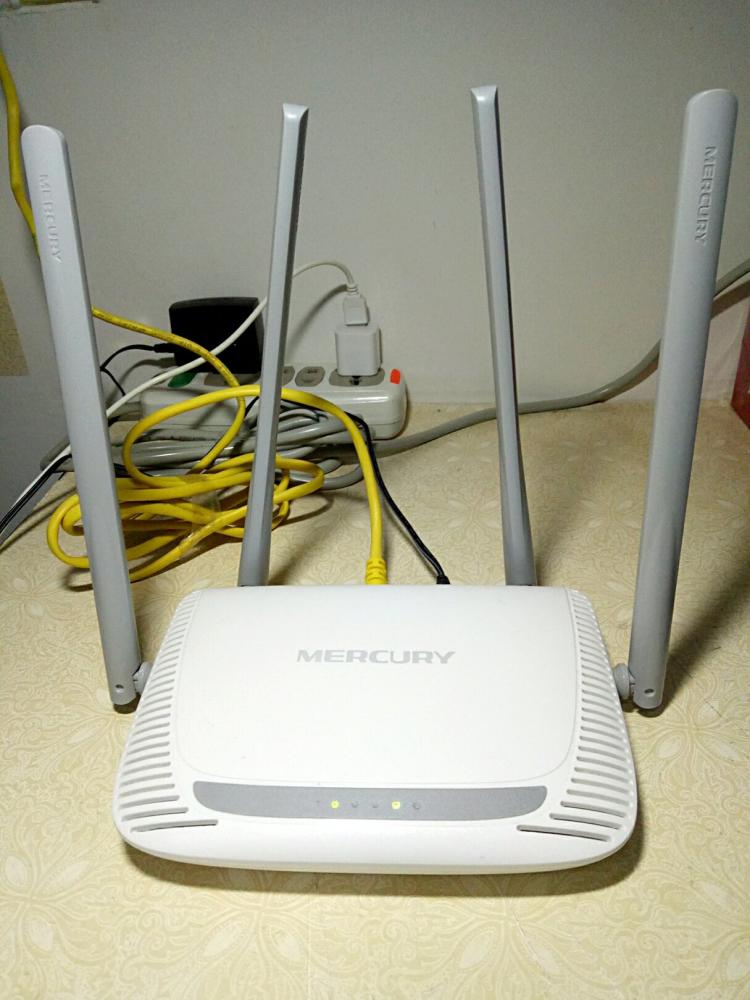
- 物理连接:将光猫或宽带网线接入路由器的WAN口(通常为黄色或蓝色接口),并使用电源适配器为路由器通电。
- 登录管理界面:
- 通过Wi-Fi或有线方式将电脑或手机连接到路由器。新路由器初始Wi-Fi名称和密码通常印在机身标签上。
- 在浏览器地址栏输入管理地址(常见如
192.168.1.1或192.168.0.1,具体请查看标签或说明书)。
- 输入初始用户名和密码(通常为
admin/admin或admin/密码留空,同样请以标签为准)。
二、核心设置步骤
成功登录后,建议按以下顺序进行配置:
- 设置上网方式:这是最关键的一步。在管理界面中找到“上网设置”或“WAN口设置”。通常有三种模式:
- 宽带拨号(PPPoE):需要输入运营商提供的宽带账号和密码。这是家庭用户最常见的方式。
- 动态IP(DHCP):直接从上级设备(如光猫)自动获取IP地址,无需额外配置。
- 静态IP:需要手动输入运营商提供的固定IP地址、子网掩码、网关和DNS服务器,企业用户较为常见。
- 配置无线网络(Wi-Fi):在“无线设置”或“Wi-Fi设置”中:
- 修改Wi-Fi名称(SSID):建议设置为一个易于识别但不易被猜到的名称,避免使用包含个人信息的名称。
- 设置Wi-Fi密码:选择 WPA2-PSK 或更安全的 WPA3-PSK 加密方式。密码应足够复杂,建议包含字母、数字和符号,长度不少于8位。
- 修改路由器管理密码:出于安全考虑,强烈建议修改登录管理界面时使用的密码,使其与Wi-Fi密码不同,并妥善保管。
三、高级优化与安全设置(可选但推荐)
完成基础设置后,网络已可正常使用。但为进一步优化体验和加强安全,可考虑:
- 固件升级:检查并更新路由器固件至最新版本,以修复漏洞并获得性能改进。
- 启用访客网络:为来访的朋友设置一个独立的、隔离的Wi-Fi网络,保护主网络设备的安全。
- 设置家长控制/设备限速:可管理特定设备的上网时间或限制其网速,实现带宽的合理分配。
- 选择合适的无线信道:如果Wi-Fi信号干扰严重(如公寓楼环境),可在无线设置中尝试手动更换信道(如1、6、11信道),以减少干扰。
四、常见问题与排查
- 无法登录管理界面:确认连接的是自家路由器Wi-Fi,IP地址输入正确,并尝试重启路由器。
- 已连接但无法上网:首先检查上网方式(尤其是PPPoE的账号密码)是否正确。可尝试重启光猫和路由器。
- Wi-Fi信号弱:尽量将路由器放置在房屋中央、高处,并远离微波炉、蓝牙设备等干扰源。对于大户型或复式结构,可考虑使用Mesh分布式路由器或无线中继器。
遵循以上步骤,您便能快速完成路由器的基本部署,构建一个稳定、高效且相对安全的家庭网络环境。定期检查路由器状态并更新设置,是保持网络健康运行的良好习惯。
如若转载,请注明出处:http://www.jxomoci.com/product/17.html
更新时间:2026-05-28 14:19:55